Tampilkan postingan dengan label triks dan tips. Tampilkan semua postingan

Rabu, 14 September 2011

Mengatur / setting CorelDraw


Ilmu Grafis Tutorial Tips CorelDraw : Pengaturan Penting sebelum Mendesain dengan Corel dibuat agar software desain grafis ini optimal saat kita membuat desain. Optimal yang dimaksud adalah sesuai dengan kebutuhan ketika kita mulai bekerja menggunakanCorelDraw. Tidak peduli CorelDraw versi berapapun.


Pengaturan ini penting karena sangat berguna dalam setiap proses desain yang kita lakukan dengan Corel. Pengaturan ini sebenarnya sudah selayaknya dilakuakan. Kita bisa narasikan seperti layaknya sepeda motor yang dimodifikasi sesuai keinginan yang punya agar fungsi, guna dan kondisi motor tersebut sesuai dengan keinginan. Tentu saja kegunaannya juga multi dan banyak fungsi, namun kami akan mencoba untuk menjelaskan kegunaan pengaturan ini.

1. Anda tidak pelu mengubah preferensi dan segala pengaturan yang akan dilakukan.
2. Anda tidak lagi mengatur lembar kerja baru yang akan memperlambat lama proses desain yang Anda lakukan.
3. Anda tidak lagi mengatur pallete apa saja yang akan Anda pakai.
4.Anda tidak pelu lagi mengatur derajat perputaran.
5. File desain Anda akan terselamatkan ketika Corel corrupt/hang.
6. dan lain sebagainya.
Pengaturan Penting sebelum Mendesain dengan Corel
Tips Corel 1 :
Mengatur Options

Untuk mengatur options Anda bisa klik pada Menu Tool+ Optios (CTRL+J). Tanda kurung pada sebuah tool atau menu adalah penanda shortcut atau jalan pintas untuk mengaksesnya. Anda bisa lihat ada beberapa tool yang diakhiri dengan huruf atau tombol keyboard yang dimasukkan dalam tanda kurung.

Mengatur Undo Level
Atur workspace general pada undo levels sebanyak Anda mau, sesuaikan dengan kemampuan hardware yang Anda miliki. Undo level ini digunakan untuk mengembalikan proses editing dan desain yang dilakukan, biasanya dipakai jika ada kesalahan proses desain.

Mengatur Rendering Resolution
Atur rendering resolution menjadi 300 atau lebih untuk mendapatkan tampilan yang baik.

Mengatur On CorelDraw Start-up
Jika Anda sering membuat project saya lebih menyarankan untuk mengaktifkan welcome screen. Namun jika selalu buat dokumen baru Anda bisa memilih Start a New Dowcumen.

Mengatur Display dan Edit

Mengatur Display
Aktifkan node tracking. Node Tracking akan berguna ketika Anda mengedit shape dengan pengolahan node, maksudnya secara otomatis mencari lokasi node.

Mengatur Edit
Ubah Constrain Angle menjadi 5 derajat. Hal ini dikarenakan ketika proses editing desain sering kali menggunakan rotasi, pemindahan objek dan lain sebagainya dengan perkalian 5 derajat.

Mengatur Edit Drawing Precision
Drawing precision ini akan bekerja dengan baik jika objek desain yang Anda buat membutuhkan presisi tinggi. Desimal 3 dirasa cukup jika tingkat presisi normal.

Mengatur Edit Show Curve Direction When editing.
Jangan sampai mode ini tidak dicentang, bahaya…! he he he.

Mengatur Edit Show Auto center new PowerClip contents.
Anda bisa mengaktifkan atau juga tidak mengaktifkan opsi ini. Terkadang untuk memasukkan bitmap ke dalam powerclip kita membuat path sebagai powerclip, maka opsi ini tidak perlu dicentang. Namun jika tidak ada path yang rumit sebagai powerclip, shape misalnya, maka aktifkan opsi ini.

Mengatur Options Workspace Snap To Objects dan Save

Mengatur Snap to Object
Pastikan semua tercentang dan pada snapping threshold menjadi High agar sensitifitas snap lebih baik. Jika objek yang Anda buat biasanya objek rumit sebaiknya menggunakan Medium atau Low.

Mengatur Save Auto Backup
Buat auto Backup secepat mungkin jika Komputer sering mati karena listrik yang sering pemadaman atau offline konslet dan sebagainya. Ganti menjadi atara satu samapi lima menit sekali. Jika kapasitas hardisk pada system ( biasanya Local Drive C: ) sudah sedikit, sebaiknya ubah ke drive lain. Juga centang make backup on save agar kondisi saat save (simpan) tetap terjaga.

Tips Corel 3 : Mengatur Options Workspace Memory

Mengatur Memory
Pada swap disk saya sarankan untuk menggunakan partisi hardisk yang jarang sekali dipakai dengan kapasitas minimal 35 % kosong (partisi hardisk 25giga), Swap memory ini digunakan sebagai memory dummy jika memory komputer tidak mencukupi kinerja yang dibutuhkan oleh proses editing. Swap memery biasanya dipakai untuk mengumpulakan data proses desain waktu itu saja, jadi jika sudah selesai akan dihapus secara otomatis.

Untuk memory usage gunakan 50 % agarp roses desain yang besar dan berat bisa dilakukan, contoh font aktif diatas 350 file atau proses trace bitmap dengan kompleksitas tinggi.

Untuk pengaturan ini sebenarnya sudah cukup, namun jika Anda lebih menginginkan personalitas tinggi Anda bisa mengubah pada pengaturan options lainnya.
Tips Corel 2 :
Mengatur Workspace, Tool dan Pallete

Pengaturan ini dibuat agar semua akses yang biasa Anda lakukan dan butuhkan dalam proses desain tersedia pada lembar kerja lama dan baru. Ada beberapa hal yang perlu diatur pada tips ini, diantaranya :

Aktifkan pallete warna yang paling sering dipakai, saya menggunakan dua pallete warnautama dalam mendesain yaitu pallete CMYK dan RGB. Caranya klik pada Menu Windows > Color Palletes kemudian pilih CMYK dan RGB. Jika diperlukan, Anda juga bisa menyimpanwarna-warna favorit ke dalam pallete warna dengan cara mengakses select color, uniform fill tab atau semua pengaturan tool yang berhubungan dengan warna.

Mengatur Hints
Jika Anda seorang pemula yang mau belajar CorelDraw saya menyarankan untuk mengaktifkan Docker ini. Hints digunakan untuk menunjukkan cara pengeditan dan cara menggunakan tool yang sedang aktif dipakai. Docker ini sangat berguna karena secara live kita akan dipandu untuk menggunakan hampir apa saja yang ada di coreldraw. Sayangnya docker ini ada hanya untuk CorelDraw versi 12 keatas.

Untuk mengaktifkan hints masuk ke Menu Help > Hints.

Mengatur Docker Penting
Docker menyediakan kontrol yang sama seperti layaknya dialog box. Bedanya dialog box hanya bisa diakses ketika sebuah tool tertentu aktif dan akan hilang ketika perintah editing dijalankan. Docker akan selalu terlihat pada tampilan workspace dan lebih lengkap akses perintahnya. Biasanya akan aktif pada workspace (lembar kerja) di sebelah kanan. Docker penting adalah object manajer dan Insert Symbol Character.

Object manajer digunakan untuk mengatur semua objek yang ada pada lembar kerja Anda. Jika Anda juga seorang pengguna Photoshop atau Illustrator Anda akan mengerti lebih cepat fungsi objek manager ini. Seperti layaknya Photoshop atauIllustrator, pada objek manager ini Anda akan melihat layer. Sebenarnya memang kinerja objek pada Coreldraw dan kedua software dari adobe tersebut hampir sama, yaitu adanya layer.

Selain layer, objek manager akan menampilkan grid, printable, editable dan fungsi lain yang bisa dilakukan untuk sebuah objek. Objek manager ini diperlukan ketika kita akan membuat template objek. Contohnya disetiap pages harus ada objek tertentu, maka kita akan mengolah master pages.

Insert Symbol Character biasa digunakan untuk memasukkan objek shape atau misc objek yang ada pada sebuah font. Contohnya shape rumah, building (bangunan), ornament dan sebagainya. Biasanya objek ini ada pada font display ataumisc ornament font. Secara default Anda bisa lihat pada font webding dan wingding. Untuk mengakses docker ini Anda bisa klik pada Menu Text > Insert Symbol Character (CTRL+F11)

Tips Corel 3 :
Mengatur Shortcut dan Menyimpan Pengaturan

Tips coreldraw yang ketiga yaitu mengatur shortcut ini dipakai untuk pengguna yang sudah mahir menggunakan coreldraw. Pengguna yang sudah mahir biasanya membuat shortcut baru untuk untuk sebuh perintah pada coreldraw. Demikian juga selalu menggunakan shortcut pada saat proses desain agar dapat menghasilkan desain dengan cepat. Untuk mengakses shortcut baru Anda bisa menuju ke Menu Tool > Customization. Pilih Commands dan klik tab Shortcut Keys.

Pada tab ini Anda bisa melihat keseluruhan shortcut yang ada, sekaligus bisa menambahkan shortcut dan edit shortcut. Cara menambah atau edit dan hapus masukkan pointer mouse Anda ke New Shortcut Key kemudian ketikkan tombol keyboard sebagai shortcut. Jika pada Currently Assign to ada shortcut aktif tandanya shortcut tersebut digunakan untuk mengakses fungsi lain, hapus pada New Shortcut Key untuk menggantinya. Untuk menghapus shortcut pilih shortcutnya pada Current Shortcut Keysdan tekan tombol Delete.

Menyimpan Pengaturan Default bisa dilakukan dengan car klik Menu Tool > Save settings as default. Cara ini dilakukan untuk menyimpan semua pengaturan yang sebelumnya telah dilakukan dan bila kita membuka corel pada lain waktu, maka pengaturan akan tetap seperti yang telah diubah tadi. Sayangnya pengaturan ini tidak bisa diexport menjadi sebuah file setting.

New, Import dan Export Workspace digunakan agar ketika komputer diinstal ulang kita tidak perlu lagi mengatur ulang dari awal. Untuk menyimpan workspace baru Anda bisa mengakses Menu Tool > OPtions (CTRL+J) kemudian klik pada workspace. Akses tombolNew, pada Base New Workspace On ganti menjadi default workspace. Jangan lupa beri nama dan deskripsi, akhiri dengan klik tombol OK. Pilih export workpace untuk menyimpan pengaturan ke dalam sebuah file dengan cara memilih workspace yang sudah diatur kemudian klik tombol export, centang semua check button dan klik save.
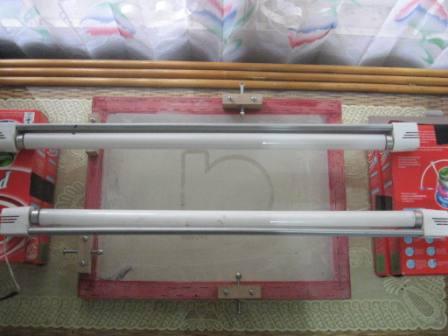
Kamis, 08 September 2011

Film untuk Sablon


Sebelum kita membahas bagaimana mengatur film untuk sablon dan untuk offset, terlebih dahulu kita mendifinisikan apa itu film untuk offset dan sablon.
Pengertian film: adalah suatu lembar transparan (plastik atau kertas kalkir) yang berisikan gambar hasil print out dari komputer ataupun gambar tangan, yang nantinya gambar tersebut akan kita transfer ke media berikutnya dalam urutan proses cetak (misalnya screen atau plat).
Nah, untuk teknik cetak offset, gambar yang telah kita buat tinggal kita simpan dalam media penyimpanan data baik itu disket, cd atau flash disk, kemudian kita bawa ke penyedia jasa output film. Penyedia jasa output film inilah nantinya yang akan melakukan output gambar yang kita buat tadi menjadi film yang siap untuk proses pembuatan plat atau master.
Tergantung dari pewarnaan gambar yang kita buat, film yang dihasilkan merupakan hasil pemisahan warna per warna (separasi) yang secara otomatis dilakukan oleh peralatan (mesin) output film. Tanda-tanda register, color calibration bardll, semua diatur oleh mesin/peralatan output. Kecuali untuk cetakan satu warna dengan mesin offset kecil dan menggunakan master (basah atau kering), film bisa berupa hasil print out printer laser diatas kertas.
Sedangkan untuk film sablon, lebih sering kita harus melakukan pemisahan warna per warna terlebih dulu, memberi tanda register yang sama persis untuk setiap warna yang kita pisahkan sebelum gambar kita output menjadi film. Kita tidak mesti harus membawa ke penyedia jasa output film. Kita bisa output sendiri film tersebut dengan printer yang dapat mencetak di atas lembar transparan dan memiliki ketajaman yang tinggi (printer laser).
Perbedaan utama antara film sablon dan film offset dapat kita sebutkan diantaranya adalah :
1. Tanda register yang untuk sablon biasanya harus kita buat sendiri, terutama untuk gambar dengan dua warna atau lebih.
2. Besarnya masukan (overprint) antara warna satu dan warna lainnya.
3. Teknik pemisahan warna untuk warna gradasi.
4. Nilai raster (lpi) untuk gambar-gambar dengan gradasi warna ataupun separasi.
Ada baiknya kita pelajari satu per satu.
1. Tanda register
Misalkan kita memiliki gambar logo sebuah hotel yang terdiri atas tiga warna seperti di bawah ini:

Sebelum kita melakukan pemisahan warna gambar tersebut, kita mesti memberikan tanda register. Biasanya berupa garis tipis saling silang atau dengan tambahan lingkaran di tengahnya. Tujuannya adalah untuk memudahkan penyocokan gambar warna per warna bila sudah berbentuk film, serta untuk pengaturan posisi film di atas screen agar lebih mudah dan lebih tepat. Untuk proses sablon, pencetakan dilakukan secara manual (dengan tangan). Penempatan screen di atas meja sangat menentukan ketepatan gambar hasil cetakan. Pengaturan posisi gambar di atas screen juga menentukan pengaturan screen di atas meja. Penempatan posisi gambar di atas screen yang tidak sama antara warna satu dengan warna lainnya akan menyulitkan operator cetak, bahkan dapat membuat hasil cetakan yang tidak pas (berbayang, tidak “pasti”).
Gambar di atas terdiri dari tiga warna, yaitu kuning, orange dan biru. Setelah kita pisahkan warna per warna, maka kita akan memiliki tiga gambar seperti berikut:
Gambar yang lebih di atas merupakan hasil pemisahan dari tiga warna gambar, yaitu kuning (gambar bintang), orange (dasar dan tulisan “five star hotel”) serta biru (logo tengah). Untuk menjadi film, semua gambar harus berwarna hitam. Sehingga gambar-gambar tersebut akan menjadi seperti gambar yang berada di barisan bawah. Perhatikan bahwa tiap gambar dengan tanda register merupakan kumpulan objek-objek dengan warna yang sama. Apabila di atas warna tersebut terdapat warna lain (di atas dasar orange ada bintang dengan warna kuning), maka warna lainnya di buat menjadi putih.
Langkahnya adalah pertama kita melakukan duplikasi gambar besertat tanda registernya sesuai dengan jumlah warna dalam gambar tersebut. Misalnya gambar memiliki tiga warna, maka setidaknya kita melakukan duplikasi menjadi tiga gambar yang sama. Kemudian pada setiap gambar kita hanya mengambil objek-objek dengan warna yang sama saja. Objek dengan warna lain kita hapus atau kita beri warna putih seperti pada contoh di atas tadi.
2. Besarnya Masukan (Overprint)
Pencetakan dengan sablon adalah pencetakan manual dengan menggunakan screen. Namanya juga pencetakan manual, pastilah memiliki tingkat ketelitian dan ketepatan yang lebih rendah dibandingkan dengan menggunakan mesin. Karena itu, penempatan warna satu dengan warna lainnya tidak bisa setepat dengan menggunakan mesin. Ambil contoh gambar kita tadi. Dengan teknik sablon, gambar tadi akan mengalami tiga kali proses cetak: yaitu pertama dicetak warna kuning (gambar bintang), kemudian warna orange (tulisan dan dasar), lalu terakhir warna biru (logo). Urutan cetak dimulai dengan warna yang paling muda, diikuti oleh warna yang lebih tua dst.
Karena memiliki tingkat ketepatan yang lebih rendah dari pencetakan dengan mesin, hasil cetakan dengan sablon lebih sering mengalami apa yang disebut dengan misregister atau warna meleset (lihat gambar di bawah).
Untuk mengatasi hal tersebut, film untuk sablon biasanya diberi nilai overprint (biasa disebut dengan istilah “masukan”) yang lebih besar. Tergantung dengan besarnya gambar, nilai tersebut tidak boleh lebih kecil dari 0,2 mm. Jika kita memberikan nilai yang terlalu kecil, maka akan terjadi misregister atau warna meleset pada saat pencetakan. Sebaliknya, nilai masukan yang terlalu besar juga akan menghasilkan cetakan yang seperti memiliki warna lain di luar warna yang kita gunakan.
Pengaturan pemberian masukan untuk film sablon adalah: untuk gambar dengan warna yang lebih muda, gambar tersebut kita perbesar sedikit dengan perintah contour (+ 0,2 mm) ataukah dengan memberikan outline (+0,4 mm). Jadi untuk contoh gambar kita, gambar setiap bintang kita perbesar dengan contour ke arah luar sebesar 0,2mm atau dengan memberikannya outline sebesar 0,4 mm.
Sedangkan untuk warna yang lebih tua kita buat tetap seperti adanya.
3. Pemisahan Warna Untuk Warna Gradasi
Film gradasi warna untuk sablon biasanya terdiri atas warna blok dan warna gradasi dengan titik awal warna putih. Misalnya kita punya gambar dua warna gradasi dari kuning ke merah. Film untuk sablon yang kita buat akan terdiri dari satu film blok (mewakili warna kuning) dan satu film yang merupakan hasil penukaran warna merah dengan hitam dan kuning dengan putih.( lihat gambar). Warna kuning kita buat menjadi satu warna blok (full hitam), karena kuning lebih “muda” dari merah.
4. Nilai Raster (Untuk Gradasi Warna atau Separasi)
Screen yang digunakan dalam teknik cetak sablon memiliki ukuran-ukuran yang menunjukkan tingkat kerapatan mesh yang digunakan. Ini dapat digunakan untuk menunjukkan seberapa besar “lubang-lubang” yang dapat ditembus oleh tinta sablon. Makin besar angka mesh screen, makin kecil lubang-lubang itu. Begitu sebaliknya. Perbedaan jenis tinta yang kita gunakan dalam pencetakan akan menentukan nilai mesh screen yang kita pakai. Untuk jenis tinta plastisol atau oil ink misalnya, kita bisa menggunakan screen dengan nilai mesh 130 – 150. Tetapi nilai mesh tersebut tidak bisa kita pakai untuk jenis tinta rubber atau glitter. Tintanya tidak akan tembus. Untuk jenis rubber biasanya digunakan screen dengan mesh 110 atau kurang.
Sebelum kita membuat film untuk warna gradasi atau separasi, sebaiknya kita mengetahui dulu jenis tinta apa yang akan digunakan dalam mencetak. Ini nanti untuk menentukan seberapa besar nilai LPI yang kita tetapkan pada saat output film. Untuk film sablon, nilai LPI yang digunakan biasanya tidak akan lebih besar dari 60. Itu bisa digunakan untuk jenis tinta water base (pigmen), oil ink, ataupun plastisol. Sedangkan untuk jenis tinta rubber, nilainya harus lebih rendah dari itu. Biasanya maksimum digunakan 50 lpi, lebih sering digunakan nilai 30 – 35 lpi.
sumber
http://solusi-cetak.blogspot.com/

Minggu, 17 April 2011

Menggabungkan Warna

Kemarin kita sudah belajar bagaimana memecah warna dengan menggunakan RGB ataupun CMYK, sekarang saatnya untuk kita memulai revolusi di Indonesia ini… MERDEKA!!! Haha… Saatnya untuk menggabungkan warna tersebut yang jika di pecah seperti kemarin akan menjadi Hitam & Putih, sekarang mari kita gabungkan kembali agar menjadi berwarna lagi.
Begini ceritanya….
RGB
  1. Buka Image yang kemarin kita pecah, tentunya di simpan dalam format Photoshop/*.PSD kan? :D
  2. Lalu lihat pada layer box.
    Nah, disana tinggal ada 3 layer kan? Karena Backgroundnya saya delete kemarin pas penyimpanan, silahkan Delete dulu Background yang masih tersisa, atau jangan-jangan malah tidak di simpan? Hahaha…
  3. Klik menu Layer >> New Layer (Ctrl+Shift+N), lalu namai dengan Background dan warnai Hitam seperti malam yang temaram tertutup kelam diterangi wajah saya nan tampam… Haha… :nohope:
    Letakkan di paling bawah sendiri seperti gambar di atas, lalu klik Lock All seperti gambar di atas juga. :mrgreen:
  4. Aktifkan layer REDS, lalu klik menu Layer >> Layer Style >> Blending Option atau langsung saja klik dua kali pada gambar di Layer Box (Jangan di Tulisannya) maka akan muncullah windows seperti gambar di bawah ini.
    Atur Blend Mode di General Blending menjadi Screen dengan opacity 100%, lalu Advanced Blending pilih Channels R saja lalu OK. Kalau saya tidak salah (Haha) pasti akan menjadi pinky-pinky gimana gitu… Iya kan?
  5. Aktifkan Layer GREENS lalu klik dua kali pada gambar di layer box atau klik Layer >> Layer Style >> Blending option, sama seperti langkah nomor 4, bedanya adalah di Advanced Blending, pilih Channels G, R-nya hilangkan.
  6. Aktifkan Layer BLUES, lakukan langkah nomor 4, Advanced Blending Channelsnya pilih B hilangkan R dan Gnya…
  7. Tara… Jreng… Jreng… Jreeeeng…. teman saya di photo ini jadi ganteng lagi meski tetap saja kalah tampan dibandingkan dengan saya… Eheheheheh…. :peace:
CMYK
  1. Seperti tadi, saya simpan file yang kemarin di *.PSD, kalau teman-teman tidak menyimpannya, silahkan ulangi tutorial kemarin… :D
  2. Baiklah, kemarin satu file kita ubah menjadi empat file dalam dokumen yang berbeda-beda, biasanya akan bernama o_C, o_M, o_Y, dan o_K, saya akan membuka satu persatu file tersebut karena performa PC warnet tidak mendukung, hehe… Saya mulai dengan o_C.psd. Karena kemarin kita mengubah modenya menjadi Grayscale jadi kita harus mengubahnya dulu menjadi RGB, klik menu Image >> Mode >> RGB Color. Lalu klik menu Layer >> Layer Style >> Color Overlay maka akan muncul Windows semacam ini.
    Klik pada Color Box yang berada di samping Blend Mode, akan muncul windows lagi seperti ini.
    Klik Color Libraries maka akan windows diatas akan berubah menjadi seperti ini.
    Ubah pada bagian Book menjadi PANTONE process coated, lalu naikkan navigasi menjadi paling atas, pilih PANTONE DS Process Cyan C. OK.
    Kalau saya benar dan tentu saja tidak salah, pasti image akan berubah warna menjadi Cyan (Biru muda) :mrgreen:
  3. Buka file dokumen lain, mulailah dari o_M.psd, lakukan hal yang sama seperti pada langkah nomor 2, hanya saja pada Color Libraries pilih PANTONE DS Process Magenta C, begitu juga seterusnya, o_Y pilih PANTONE DS Process Yellow C, o_K pilih PANTONE DS Process Black C.
  4. Jika sudah, buatlah layer baru pada file o_C dengan warna putih dan letakkan di bawah layer , namai Background.
    Lalu aktifkan Layer 0, masukkan file lain dalam kanvas o_C ini, menjadi satu file saja. Perhatikan posisi warna yang ada di Layer Box saya, susunannya seperti gambar di bawah ini.
    Selesai…. Dan inilah hasil akhirnya.
Warnanya sedikit berbeda bukan saat di CMYK? Memang warnanya sedikit banyak berubah, itulah CMYK, Hehe… Itulah juga kenapa saat kita membuat Design pada monitor lalu saat kita Printout, hasil warnanya sedikit atau banyak berubah dan berbeda, karena monitor/LCD kita menggunakan Standar RGB, sedangkan printer menggunakan standar CMYK, contoh nyata yang tidak perlu membuktikan dengan printer adalah, masukkan satu bitmap ke dalam CorelDRAW, pasti akan berubah, karena CorelDRAW menggunakan Standar CMYK, kontras dengan monitornya… Hehe…
Demikian sedikit pengetahuan saya Brader en Sister, semoga berkenan, maaf jika ada salah kata atau apa, semoga bermanfaat dan MERDEKA!!!

Sabtu, 26 Maret 2011

Toko Online Amazon

Bagi yang memerlukan box garansi uang kembali untuk toko online amazon (AOM), kali ini saya berikan gambar dan script php nya untuk ditempelkan di toko online anda. Karena ada beberapa email dan juga rekan-rekan yang kebetulan menanyakan langsung ke saya bagaimana cara buatnya, kali ini saya coba informasikan langkah-langkahnya ;)

Pertama, anda download dulu file zip “30days-guarantee” disini.
Kedua, setelah download, anda bisa extract di PC file zip nya, nanti akan ada 4 file, yaitu:
1. 30days-guarantee.php
2. verisign.gif
3. moneybackguarantee.jpg
4. amazon.gif
Ketiga, anda perlu modifikasi dulu sedikit script 30days-guarantee.php, yaitu merubah link pada anchor text “Articles” (lihat gambar):
url link ke blog
Karena toko online saya dilink ke blog juga supaya website nya tetap ke index dan mudah dapat ranking dihalaman search google, maka saya tambahkan link menuju ke blog nya. Nanti link itu anda rubah dengan url blog anda (yang di-highlight biru), setelah dirubah lalu save.
Keempat, upload semua file tersebut ke hosting, tepatnya ke folder tempat toko online amazon anda yang dibuat dengan AOM (associate-o-matic), gambar dibawah contoh file yang saya upload dengan filezilla:
upload
Kelima, setelah selesai upload, login ke control panle AOM anda dan masuk kemenu “Custom Boxes”, dan tambahkan box lalu masukkan nama file 30days-gurantee.php nya tadi. Ingat, Box type nya pilih yang “HTML/PHP File” yaa..
menu boxes
Selamat mencoba ;)

Related Posts

  1. Associate-o-Matic - Setting Toko Online Amazon Dengan AOM Versi 4.2.0
  2. Menambah Custom Page Pada Website Toko Online AOM
  3. Belum Punya Hosting dan Domain Tapi Ingin Belajar Membuat Toko Online, Bisa?
  4. Membuat Website Toko Online Dengan Software Associate-o-Matic
  5. Menyetting Produk Amazon Untuk Website Toko Online

Berita Terbaru dari Affiliate amazon

Internet Marketing | 

Internet marketing Indonesia. Saya yakin bagi yang sudah terdaftar sebagai affiliate amazon, terutama bagi yang terdaftar sebagai affiliate amazon dari Amazon.com sudah menerima surat pemberitahuan tersebut. Beberapa hari yang lalu tepatnya 6 April 2009, mereka mengeluarkan peraturan baru tentang bagaimana cara mempromosikan produk Amazon yang diperbolehkan di internet.
Berikut isi suratnya yang sudah diterjemahkan kedalam bahasa Indonesia menggunakan fasilitas dari Google Translate dan sedikit modifikasi biar ada artinya :P

Dear Amazon Associate:
Kami menulis untuk memberitahu Anda tentang perubahan pada Amazon Associates Program. Setelah secara seksama mereview kembali bagaimana kita melakukan investasi sumber daya periklanan kami, kami telah membuat keputusan untuk tidak lagi membayar komisi untuk Associates yang mengirim pengunjung ke www.amazon.com, www.amazon.ca, atau www.endless.com melalui penawaran iklan berbayar seperti pencarian di Google, Yahoo, MSN, dan mesin pencari lainnya, dan perluasan jaringan pencarian mereka. Jika Anda tidak yakin apakah perubahan ini akan mempengaruhi anda, silahkan kunjungi halaman ini untuk FAQs.
Pada 1 Mei 2009, para Associate Amazon tidak akan dibayar jika traffic yang didapat dari cara beriklan di search engine. Selain itu, dalam kaitannya dengan perubahan ini, karena dari 1 Mei 2009, Amazon tidak akan lagi membuat data feed yang tersedia untuk para Associates untuk tujuan pengiriman user ke situs Amazon di AS atau Kanada melalui pencarian berbayar.
Perubahan ini hanya berlaku untuk program Associates di Amerika Utara. Jika Anda melakukan pencarian berbayar kegiatan sehubungan dengan salah satu dari Amazon Associates Program di luar AS dan Kanada, silakan lihat yang berlaku di negara Associates Program Operasi Perjanjian relevan untuk syarat dan kondisi.
Kami menghargai dukungan dan terus berpartisipasi dalam program periklanan ini. Jika Anda memiliki pertanyaan atau masalah, silahkan menulis kepada kami dengan menggunakan formulir Hubungi Kami yang tersedia pada Associates Tengah.
Hormat,
The Amazon Associates Program
Apa arti dan maksud dari surat Amazon.com diatas? Saya akan coba jelaskan dibawah ini:
Bagi pemain baru atau pemula dalam bisnis internet marketing, mungkin ada satu hal yang belum anda ketahui bahwa sebenarnya kita bisa memasarkan produk Amazon tanpa harus memiliki website sama sekali ;)
Istilah untuk cara diatas biasa disebut dengan “direct linking”, artinya kita memasang iklan di search engine berbayar seperti google adwords misalnya, nanti pada iklan kita tersebut langsung dipasangi url halaman produk dari website Amazon.com dimana url nya mengandung tracking-id amazon kita. Jika ada yang klik iklan kita, maka iklan Google tadi akan langsung menuju website Amazon, dan jika pengunjung tadi membeli produk Amazon, maka kita akan mendapat komisi nya karena di url tadi ada tracking-id Amazon kita disana :)
Nah.. kembali pada maksud dari surat Amazon tadi, cara itu (direct linking) sudah tidak diperbolehkan lagi. Artinya, anda HANYA boleh memasarkan produk - produk Amazon melalui website anda sendiri. Terus terang berita ini tidak mengecewakan saya bahkan mungkin juga untuk anda pembaca setia blog ini, justru malah sebaliknya, dengan adanya pemberitahuan ini maka kita sangat beruntung karena hal - hal yang saya informasikan di blog ini adalah bagaimana cara memasarkan produk Amazon dengan menggunakan website yang terbukti berhasil.
Dan tidak tertutup kemungkinan, jika kita ingin melipat gandakan pendapatan komisi dari Amazon dengan menggunakan iklan berbayar, sebenarnya kita masih bisa melakukannya mirip cara seperti Direct Linking tadi ;)
So, jangan buang-buang waktu lagi, segera belajar Affiliate Amazon diblog ini… kalau mau lebih cepat lagi bisa beli ebook saya Rahasia Affiliate Amazon, hee… sori pake promosi dikit :P

Related Posts

  1. Berita Terbaru Untuk aStore Amazon
  2. Cara Daftar Affiliate Amazon
  3. Kombinasikan Affiliate Amazon Dengan Program Affiliate Lain
  4. Bagaimana Cara Mendapat Komisi Di Associates Amazon
  5. Affiliate Amazon: Video Tutorial Associate-o-Matic

Bagaimana Cara Mendapatkan Komisi di Amazon

Mungkin diantara anda ada yang belum mengetahui bagaimana cara associates amazon mengenali ID pada afiliasi nya. Hal ini perlu kita ketahui karena jangan sampai kita sudah capek-capek pasang affiliate amazon tapi ternyata tidak dapat komisi dari hasil penjualan hanya karena salah menempatkan affiliate id di link produk yang dipasang pada website kita tersebut.
Sebelumnya ada hal yang ingin saya informasikan, sebenarnya bagaimana affiliate amazon id ini diperlakukan oleh amazon. Apa yang terjadi dengan referal id kita tersebut jika ada pelanggan yang datang ke amazon melalui link produk yang anda pasang di blog atau website toko online anda. Kira-kira penjelasannya sebagai berikut, mudah-mudahan gak bikin bingung :P

* Perlu diingat:komisi amazon dibayarkan jika status nya ‘Shipping’ (pembelian/item dibayar) bukan ‘Order’ (item baru masuk ke shopping cart, tapi belum dibayar)”

Kondisi 1:
Jika ada pelanggan/customer yang datang ke website amazon melalui link referal anda, maka amazon akan mengindentifikasi setiap pembelian customer tersebut, komisinya akan dibayarkan kepada anda. Dan identifikasi ini berlaku selama 24 jam.
  • Walaupun customer itu meninggalkan amazon, dan lalu masuk lagi langsung ke amazon.com, selama masih 24 jam - anda masih berhak mendapatkan komisi jika ada pembelian dari customer tersebut. :)
  • Jika masuknya ke amazon.com lagi melalui link anda, maka 24 jam yang pertama tadi akan hilang, dan diganti dengan 24 jam yang baru terhitung sejak link terakhir tadi di klik oleh pelanggan.
  • Tetapi jika pelanggan masuknya lagi ke amazon.com dari link referal id orang lain, walaupun belum 24 jam, maka komisi tidak dibayarkan kepada anda tapi id yang lain tadi yang dapat komisi dan aturan 24 jam jatuh ketangan referal id yang lain tersebut.
Kondisi 2:
Jika ada pelanggan yang datang ke website amazon melalui link referal anda, dan menempatkan item pada shopping cart nya pelanggan tersebut, namun lalu meninggalkan website amazon sebelum melakukan pembelian, maka:
  • Item yang ada di shopping cart tadi akan tetap atas nama referal id anda untuk selama 90 hari.
  • Tapi jika pembelian nya dilakukan setelah 90 hari oleh pelanggan tersebut, maka anda tidak akan mendapatkan komisi dari amazon.
Yang perlu diketahui juga, walaupun seandainya anda hanya memasang satu link produk amazon di website atau blog anda, dan ada pengunjung yang klik produk amazon itu, lalu di website nya amazon dia mencari dan membeli produk-produk amazon yang lain (katakanlah total dia beli 10 item/produk) dari website amazon, maka anda akan mendapat komisi atas ke 10 item tersebut.
Sekali lagi perlu diketahui, bahwa affiliate amazon ini dalam internet marketing termasuk dalam kategory PPS (Pay Per Sale) = komisi dibayarkan kepada member afiliasi jika ada transaksi penjualan dari produk affiliate tersebut.
Gimana, anda mau mencoba? :)

Cara Daftar Amazon

Sudah bicara banyak tentang affiliate amazon, tapi belum pernah tulis cara - cara daftar affiliate amazon. Karena saya pikir semua pasti bisa melakukannya, tapi ternyata saya salah duga, tidak semua orang dengan mudah atau sendirinya tahu cara mendaftar affiliate amazon ini, apalagi bagi pemula yang baru mau mencoba menjual produk dari amazon.
Dana karena banyak yang tanya ke saya secara pribadi, ini saya coba buat step-step nya:
1. Ketikkan di browser internet anda: www.amazon.com atau https://affiliate-program.amazon.com
2. Scroll down tampilan layar monitor anda sampai menuju halaman paling bawah dari homepage Amazon.
3. Klik teks link “Join Associates”
4. Setelah anda masuk ke halaman Amazon Associate, lalu klik tombol biru bertuliskan “Join now for FREE!”
5. Kemudian anda akan diminta untuk masukkan informasi alamat email anda.
6. Anda akan diminta kembali untuk mengisi data anda
7. Setelah Klik tombol “Continue”, maka anda diminta mengisi lagi data pribadi anda. Kali ini informasi yang anda berikan akan menjadi informasi yang akan tertulis di cek Amazon. Mengenai website, anda tidak perlu khawatir walaupun harus memasukkan informasinya, anda bisa masukkan website atau blog anda yang masih baru sekalipun, alias masih kosong.
8. Setelah klik tombol “Finish”. Selamat! Mulai sat ini anda sudah dapat mempromosikan produk-produk dari Amazon.
9. Anda akan mendapat Associate ID (tracking ID) anda yg pertama. Dan anda akan diberi pilihan untuk mengisi metode pembayaran komisi anda. Anda dapat mengisinya sekarang atau nanti, kondisi ini juga bisa anda rubah sewaktu-waktu seandainya anda ingin merubahnya.
10. Untuk keperluan tutorial ini, maka akan dijelaskan bagaimana setingnya. Ada 3 pilihan metode pembayaran, namun hanya 2 pilihan yang memungkinkan bagi orang Indonesia untuk menerima komisi tersebut.
  • Pertama; komisi dibayar dengan gift certifikat, artinya anda punya semacam deposit di Amazon.com, dan dananya hanya bisa dipakai untuk berbelanja di Amazon. Jadi anda tidak perlu pakai kartu kredit kalau belanja di Amazon.com. Minimal komisi yang bisa didepositkan kalau sudah mencapai minimal $10.
  • Kedua; komisi dibayarkan melalui cek amazon, dan dibayarkan bila komisi anda sudah mencapai minimal $100. Anda bisa merubah jumlah minimal ini sesuai keinginan anda, selama tidak lebih kecil dari jumlah minimum. Lamanya cek diterima dari sejak dibayarkan bisa sampai 2 bulan.
11. Sampai disini, proses pendaftaran menjadi anggota Amazon Associate sudah selesai. Kini waktu nya anda mempromosikan produk dari Amazon.
12. Jika anda ingin merubah informasi pribadi, metode pembayaran, jumlah minimum pembayaran komisi dan lain-lain, anda bisa mengakses nya dari halaman keanggotaan anda dan klik text link “Account Setting”
Catatan:
  • Anda bisa membuat 100 refferal-id untuk satu account affiliate amazon.
  • Anda dapat mendaftar ke Amazon Associate berulang kali untuk membuat account baru, selama menggunakan alamat email yang berbeda.
  • Harap selalu diingat alamat email yang anda gunakan untuk login ke Amazon Associate, jika anda lupa, anda harus mendaftar lagi. Sayangkan kalau lupa, sementara ada komisi yang belum dibayarkan?
Related Posts
  1. Bagaimana Cara Mendapat Komisi Di Associates Amazon
  2. Berita Terbaru Dari Affiliate Amazon
  3. Memulai Bisnis Internet Marketing - Setting Affiliate Amazon ID
  4. Affiliate Amazon: Video Tutorial Associate-o-Matic
  5. Kombinasikan Affiliate Amazon Dengan Program Affiliate Lain

Senin, 10 Januari 2011

7 Cara Mengatasi Kesulitan Rezeki

Liku-liku kehidupan memang tak bisa dikalkulasi dengan hitungan. Negeri yang sedemikian makmurnya ini, terancam kekurangan sandang, pangan dan papan. Kegoncangan melanda di mana-mana. Kegelisahan menjadi selimut kehidupan yang tidak bisa ditanggalkan. Begitulah kalau krisis ekonomi sudah memakan korban.
Seakan manusia telah lalai, bahwa segala yang terhampar di jagat raya ini ada Dzat yang mengaturnya. Apakah mereka tidak ingat Allah Ta’ala telah berfirman,
“Dan tidaklah yang melata di muka bumi ini melainkan Allahlah yang memberi rezekinya.” (QS. Hud: 6)
Keyakinan yang mantap adalah bekal utama dalam menjalani asbab (usaha) mencari rezeki. Ar-Rahman (Allah yang Maha Penyayang) yang menjadikan dunia ini sebagai negeri imtihan (ujian), telah memberikan jalan keluar terhadap problem yang dihadapi manusia. Di antaranya:
1. Berusaha dan Bekerja
Sudah merupakan sunnatullah seseorang yang ingin mendapatkan limpahan rezeki Allah harus berusaha dan bekerja. Hal ini berdasarkan firman Allah Ta’ala,
“Kalau telah ditunaikan shalat Jum’at maka bertebaranlah di muka bumi dan ingatlah Allah sebanyak-banyaknya agar kalian bahagia.” (QS. Al-Jumu’ah: 10)
Rezeki Allah itu harus diusahakan dan dicari. Tapi, kadang-kadang karena gengsi, sombong dan harga diri seseorang enggan bekerja. Padahal mulia atau tidaknya suatu pekerjaan itu dilihat apakah pekerjaan tersebut halal atau haram.
2. Taqwa
Banyak orang melalaikan perkara ini, karena kesempitan hidup yang dialaminya. Dia mengabaikan perintah-perintah Allah, karena tidak sabar menunggu datangnya pertolongan Allah. Padahal Allah Ta’ala telah menyatakan,
“Dan barangsiapa yang bertakwa kepada Allah niscaya Dia akan mengadakan jalan keluar baginya. Dan memberikan rezeki kepadanya dari arah yang tidak disangka- sangkanya.” (QS. Ath-Thalaq:2)
Yaitu ‘Dari jalan yang tidak diharapkan dan diangankan-angankan,’ demikian komentar Qatadah, seorang tabi’in (Tafsir Ibnu Katsir 4/48). Lebih jelas lagi Syaikh Salim Al-Hilali mengatakan bahwa Allah Yang Maha Tinggi dan Agung memberitahukan, barangsiapa yang bertaqwa kepada-Nya niscaya Dia akan memberikan jalan keluar terhadap problem yang dihadapinya dan dia akan terbebas dari mara bahaya dunia dan akhirat serta Allah akan memberi rezeki dari arah yang tidak disangka-sangka (Bahjatun Nadhirin 1/44).
3. Tawakkal
Allah berfirman:
“Dan barangsiapa yang bertawakkal kepada Allah niscaya Dia akan mencukupi (keperluan) nya.” (QS. Ath-Thalaq: 3)
Yakni, “Barangsiapa yang menyerahkan urusannya kepada Allah niscaya Dia akan mencukupi apa yang dia inginkan,” demikian kata Imam Al-Qurthubi dalam dalam Al-Jami’ Ahkamul Qur’an, 8/106.
Dan tidak dinamakan tawakkal bila tidak menjalani usaha. Sesungguhnya menjalani usaha merupakan bagian dari tawakkal itu sendiri. Oleh karena itu Ibnul Qoyyim mengatakan, “Tawakkal dan kecukupan (yang Allah janjikan) itu, bila tanpa menjalani asbab (usaha-pent.) yang diperintahkan, merupakan kelemahan semata, sekali pun ada sedikit unsur tawakkalnya. Hal yang demikian itu merupakan tawakkal yang lemah. Maka dari itu tidak sepantasnya seorang hamba menjadikan sikap tawakkal itu lemah dan tidak berbuat dan berusaha. Seharusnya dia menjadikan tawakkal tersebut bagian dari asbab yang diperintahkan untuk dijalani, yang tidak akan sempurna makna makna tawakkal kecuali dengan itu semua.” (Zadul Ma’ad 2/315).
Rasulullah shallallahu alaihi wasallam mengingatkan kita dalam riwayat yang shahih, “Seandainya kalian bertawakkal kepada Allah dengan sebenar-benar tawakkal, niscaya Dia akan memberikan rezeki kepada kaian sebagaimana burung diberi rezeki. Pergi di pagi hari dalam keadaan perut kosong, (dan) pulang sore hari dalam keadaan kenyang.” (HR. An-Nasai, At-Tirmidzi dan Ibnu Majah)
4. Syukur
Syukur adalah jalan lain yang Allah berikan kepada kaum mukminin dalam menghadapi kesulitan rezeki. Dalam surat Ibrahim ayat 7 Allah berfirman,
“Kalau seandainya kalian bersyukur, sungguh-sungguh Kami akan menambah untuk kalian (nikmat-Ku) dan jika kalian mengingkarinya, sesungguhnya adzab-Ku sangat keras.” (QS. Ibrahim: 7)
Oleh karena itu dengan cara bersyukur insya Allah akan mudah urusan rezeki kita. Adapun hakekat syukur adalah, “Mengakui nikmat tersebut dari Dzat Yang Maha Memberi nikmat dan tidak mempergunakannya untuk selain ketaatan kepada-Nya,” begitu Al-Imam Qurthubi menerangkan kepada kita (Tafsir Qurthubi 9/225)
5. Berinfaq
Sebagian orang barangkali menyangka bagaimana mungkin berinfaq dapat mendatangkan rezeki dan karunia Allah, sebab dengan berinfaq harta kita menjadi berkurang. Ketahuilah Dzat Yang maha Memberi Rezeki telah berfirman,
“Dan apa-apa yang kalian infaqkan dari sebagian harta kalian, maka Allah akan menggantinya.” (QS. Saba: 39)
6. Silaturrahmi
Dalam hal ini Rasulullah shallallahu alaihi wasallam bersabda, “Barangsiapa yang berkeinginan untuk dibentangkan rezeki baginya dan dipanjangkan umurnya, maka hendaklah menyambung silaturrahmi.” (HR. Al-Bukhari dan Muslim)
7. Doa
Allah memberikan senjata yang ampuh bagi muslimin berupa doa. Dengan berdoa seorang muslim insya Allah akan mendapatkan apa yang dia inginkan. Rasulullah shallallahu alaihi wasallam menuntun kita agar berdoa tatkala kita menghadapi kesulitan rezeki.
“Ya Allah aku meminta kepadaMu ilmu yang bermanfaat, rezeki yang baik dan amalan yang diterima.” (HR. Ibnu Majah dan yang selainnya).
Wallahu a’lam bish Shawwab. (Penulis: Ustadz Abu Hamzah Yusuf, Artikel ini judul aslinya Mengatasi Kesulitan Rizqi, dicopy dari Salafy.or.id via wiramandiri. wordpress.com).
sealkazzsoftware.blogspot.com resepkuekeringku.com